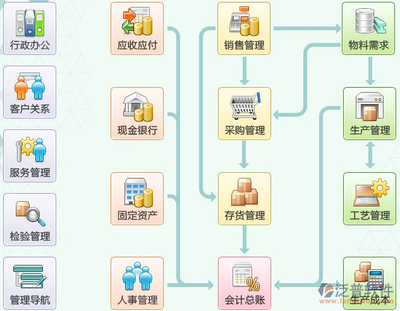
ERP(企業資源計劃)系統作為現代企業信息化的核心,其開發與維護不僅是技術層面的工作,更是關乎企業運營效率、決策質量和長期競爭力的戰略活動。一套成功的ERP系統,從需求規劃、開發實施到持續維護,構成了一個動態且復雜的生命周期。
一、ERP系統的開發:從藍圖到現實
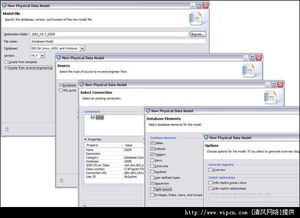
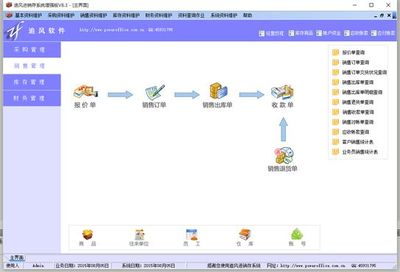
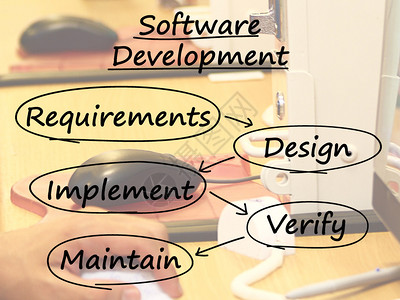
ERP系統的開發并非簡單的軟件編碼,而是一個系統性的工程。它始于對企業業務流程的深度梳理和分析,明確核心需求,如財務、供應鏈、生產、人力資源等模塊的整合與優化。在選定或定制開發路徑后,開發團隊需要遵循嚴格的軟件工程規范,進行架構設計、數據庫建模、功能模塊開發、接口集成以及系統測試。敏捷開發方法日益普及,它允許在開發過程中靈活響應業務變化,通過迭代交付價值。定制開發雖能高度貼合企業獨特流程,但周期長、成本高;而基于成熟產品(如SAP、Oracle、用友、金蝶)的二次開發或配置,則在標準化與靈活性間尋求平衡。成功的開發離不開關鍵用戶的全程參與,確保系統最終能夠切實支撐業務,而非成為業務的束縛。
二、ERP系統的維護:保障系統生命力與價值進化
系統上線并非終點,而是持續價值創造的新起點。ERP系統的維護工作至關重要,主要包括:
- 日常運維與技術支持:處理用戶操作問題、權限管理、數據備份與恢復,確保系統7x24小時穩定運行。
- 故障修復與性能優化:及時響應系統錯誤、漏洞(Bug)修復,并監控系統性能,對數據庫、服務器等進行調優,應對業務增長帶來的壓力。
- 更新與升級管理:這包括安裝官方補丁以修復安全漏洞,以及執行版本升級以獲取新功能、提升系統兼容性與安全性。升級需經過周密的測試計劃,以最小化對業務運營的干擾。
- 持續優化與擴展:隨著企業戰略調整、業務流程變革或新業務線的開辟,ERP系統需要相應地調整配置、開發新功能或集成新的第三方系統(如CRM、MES、電商平臺)。優秀的維護團隊能主動挖掘數據價值,通過報表和商業智能(BI)工具為管理決策提供更深入的洞察。
三、開發與維護的協同:構建敏捷、穩健的數字化基座
開發與維護并非割裂的階段,而應形成閉環。維護過程中收集的用戶反饋和性能數據,是指導下一輪功能優化或開發迭代的重要輸入。隨著云計算、微服務架構和低代碼平臺的興起,ERP系統的開發與維護模式也在演變,變得更敏捷、更易擴展。企業需要建立一支既懂技術又懂業務的復合型團隊,或與可靠的服務商建立長期合作伙伴關系,制定清晰的系統治理策略和變更管理流程,才能確保ERP系統始終是企業發展的強大助推器,而非陳舊的技術負債。
ERP系統的開發與維護是一體兩面的持續過程。精心的開發為企業的數字化轉型打下堅實基礎,而專業的維護則確保這座“數字大廈”歷久彌新,能夠靈活適應市場變化,源源不斷地釋放其業務價值,驅動企業邁向智能化運營的未來。