MapInfo作為一款經典的地理信息系統(GIS)桌面軟件,以其強大的地圖化分析和數據可視化能力,在城市規劃、商業分析、物流管理等領域有著廣泛應用。其數據表是存儲空間與屬性信息的核心載體,而軟件本身的開發與維護則是保障其持續有效運行的基礎。本文將圍繞數據表的更新維護和軟件的開發維護兩個方面展開系統闡述。
一、MapInfo數據表的更新與維護
數據表的更新與維護是確保MapInfo項目數據準確性、現勢性和可用性的關鍵環節,主要涉及以下核心操作與最佳實踐:
- 數據編輯與更新:
- 屬性數據編輯:直接在表瀏覽器(Browser)中修改、添加或刪除記錄,是最基礎的更新方式。進行批量更新時,可借助“更新列”(Update Column)功能,通過表達式或關聯其他表來完成。
- 圖形數據編輯:在地圖窗口(Map Window)中使用繪圖工具欄,對點、線、區域等空間對象進行創建、整形、分割、合并等操作。維護拓撲一致性(如相鄰區域無縫隙、無重疊)至關重要。
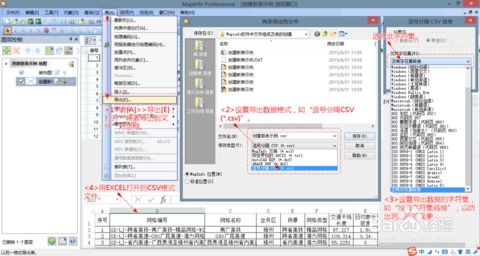
- 外部數據集成:通過“表”->“轉入”功能,將Excel、dBase、CSV等格式的外部數據導入為新表或追加到現有表。反之,可使用“轉出”功能導出數據。關鍵在于確保導入數據與目標表在結構(字段類型、長度)和坐標系上匹配。
- 表結構與元數據維護:
- 使用“表”->“維護”->“表結構”查看和修改表結構,如添加、刪除、重命名字段,調整字段類型和長度。此操作需謹慎,可能影響已有查詢和地圖。
- 維護好表的元數據,特別是坐標系信息(通過“表”->“維護”->“修改表結構”設置),這是空間數據準確疊加和分析的前提。
- 數據質量控制與優化:
- 檢查與清理:定期檢查并修復數據錯誤,如幾何無效、重復記錄、屬性值異常或邏輯矛盾。可利用SQL查詢定位問題,并手動或通過腳本修復。
- 性能優化:對于大型數據集,創建空間索引(通過“表”->“維護”->“創建索引”)能極大提升地圖渲染和空間查詢的速度。定期使用“重壓縮表”功能可以回收刪除記錄占用的空間,優化存儲。
- 版本與備份管理:建立嚴格的數據版本管理機制。在重大更新前,務必備份原始表文件(.TAB、.DAT、.MAP、.ID等)。可以考慮使用版本控制工具或定期歸檔策略。
- 關聯與整合維護:
- 維護好用于表關聯的關鍵字段(如ID),確保其唯一性和穩定性。
- 當使用MapInfo Professional的“無縫地圖表”或通過中間件連接企業數據庫(如SQL Server、Oracle)時,維護重點轉向數據庫層面的權限、連接字符串和同步機制。
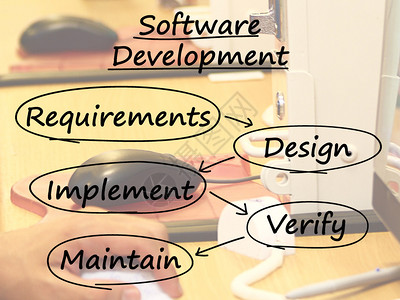
二、基于MapInfo平臺的軟件開發與維護
這里的“軟件開發及維護”主要指基于MapInfo平臺進行二次開發(如使用MapBasic語言),或對集成了MapInfo技術的應用系統進行維護。
- 開發階段的關鍵考量:
- 需求分析與架構設計:明確業務需求,決定是開發獨立的MapBasic應用,還是在其他開發環境(如.NET、Java)中通過OLE自動化或MapInfo Pro Server SDK調用MapInfo引擎。
- MapBasic編程:MapBasic是專用于MapInfo的類Basic結構化語言。開發者需熟練掌握其語法、內置函數(特別是地理計算和SQL函數)及對MapInfo各對象(窗口、表、地圖、布局等)的操控。編寫模塊化、注釋清晰的代碼。
- 用戶界面與交互:設計友好的對話框(使用Dialog語句),實現地圖工具自定義,優化用戶與地圖、數據的交互流程。
- 數據處理邏輯:開發穩健的數據處理例程,包括錯誤處理(Error Handling)、文件操作、數據庫訪問等,確保程序的魯棒性。
- 集成與部署:將編譯后的MBX應用程序與MapInfo Professional打包分發,或配置好服務器端組件(如MapInfo Pro Server)以供客戶端調用。
- 系統維護的核心任務:
- 缺陷修復與故障排查:及時響應用戶報告的程序錯誤或異常行為。利用MapBasic調試工具、日志記錄和錯誤捕獲機制,定位問題根源并修復。常見問題可能與特定數據、操作環境或第三方組件沖突有關。
- 功能增強與迭代更新:隨著業務需求變化,需在原有基礎上增加新功能或優化現有功能。維護良好的代碼文檔和版本歷史(如使用Git)對此至關重要。
- 環境適配與兼容性維護:跟蹤操作系統(Windows)、MapInfo Professional主程序版本的升級。測試并確保自定義應用在新環境下穩定運行,必要時修改代碼以適應API變化或新的安全策略。
- 性能監控與優化:對于處理海量數據或高頻訪問的應用,需監控其性能瓶頸。優化手段可能包括優化算法、改進空間索引使用、調整數據加載策略或升級硬件基礎設施。
- 文檔與知識轉移:維護最新的技術文檔、用戶手冊和部署指南。確保開發團隊的知識得以傳承,降低人員變動帶來的維護風險。
###
MapInfo軟件的有效應用,依賴于“數據”與“軟件”兩個層面的精心維護。數據表的更新維護是持續性的數據治理工作,重在保證數據的準確、一致與高效訪問。而基于MapInfo的軟件開發與維護,則是一個完整的軟件工程生命周期管理過程,重在通過代碼實現業務邏輯的自動化與定制化,并確保應用系統的長期穩定和可演進。兩者相輔相成,共同構成了利用MapInfo技術創造并保持業務價值的堅實基礎。在實踐中,應建立規范化的操作流程、版本管理策略和響應機制,以應對不斷變化的技術與業務需求。